Rabu, 30 Agustus 2017

Ujian Berbasis Komputer Pada Software Sekolah


Ujian Berbasis Komputer Pada Software Sekolah Gratis, dapat dilakukan dengan langkah sbb :
1. Langkah pertama Entri Data Soal dengan klik Bank Soal, pada menu Akademik > Bank Soal. Saat Entri Soal tentukan terlebih dahulu Jenjang, Tingkat dan Pelajaran. Selanjutnya Entri Soal beserta Empat pilihan Jawaban yang disediakan. Sertakan juga jawaban yang benar atas Soal yang dientri, hal ini diperlukan untuk perhitungan Nilai Ujian secara otomatis
ujian1
2. Selanjutnya lakukan Setting Soal Ujian dengan klik menu Akademik > Siswa > Soal Ujian
ujian2
3. Saat entri Soal Ujian, tentukan terlebih dahulu Tahun Ajaran, Tingkat, Semester, dan Pelajaran. Setelahnya baru entri Soal sesuai dengan Soal yang tersedia di Bank Soal. Untuk menentukan urutan Soal dapat dengan klik tombol Panah Atas dan Panah Bawah yang berada di Ujung Kanan Bawah
ujian3
ujian5
4. Untuk mengentri Soal dapat dengan klik tombol Bantu pada kolom Soal, maka akan muncul Daftar Soal yang telah difilter sesuai dengan Tahun Ajaran dan Tingkatnya
ujian4
5. Selanjutnya untuk Siswa yang akan mengerjakan Soal Ujian dapat klik menu Akademik > Siswa > Ujian. Untuk Siswa dapat Login ke Software Sekolah menggunakan NIS / Nomor Induk Siswa sebagau Username dan PIN sebagai Password nya. Tentukan Data Siswa dan Pelajaran akan dikerjakan
ujian6
6. Untuk melihat Detail Soal secara keseluruhan, pilih Soal yang akan dikerjakan, lalu klik tombol Bantu. Maka akan muncul Window yang menampilkan Detail Soal beserta Pilihan Jawaban yang disediakan
ujian7
7. Pastikan semua Soal telah dijawab agar Ujian dapat disimpan
ujian8

Entri Nilai Siswa Pada Software Sekolah

Entri Nilai Siswa pada Software Sekolah Gratis, dapat dilakukan dengan langkah sbb :
1. Pertama klik menu Akademik > Nilai > Komposisi Nilai, untuk menentukan komponen nilai yang akan digunakan
nilaipelajaran1
nilaipelajaran2
2. Selanjutnya tentukan pelajaran terlebih dahulu, dengan klik menu Akademik > Pelajaran. Isi kolom-kolom yang ada berikut komposisi nilainya, dengan klik tombol bantu pada kolom Kode untuk menampilkan Daftar Komposisi Nilai. Tentukan % Bobot nilainya juga
nilaipelajaran3
nilaipelajaran4
nilaipelajaran5
3. Berikutnya untuk memasukan Nilai Siswa dapat klik menu Akademik > Nilai Siswa
nilaipelajaran6
nilaipelajaran7
4. Pertama tentukan Tahun Ajaran, kemduain kelas dan pelajaran, maka data siswa pada kelas tersebut akan otomatis muncul, Ketikan nilai untuk masing-masing siswa
nilaipelajaran8
nilaipelajaran9
5. Untuk melihat Laporan Nilai Siswa dapat klik menu Laporan < Akademik > Laporan Nilai Siswa
nilaipelajaran10
nilaipelajaran11
6. Sedangkan untuk Rekapitulasi Nilai Siswa, dapat klik menu Laporan > Akademik > Rekalipuasi Nilai Siswa
nilaipelajaran12
nilaipelajaran13

Impor Data Siswa Pada Software Sekolah

Impor Data Siswa Pada Software Sekolah Gratis, dapat dilakukan dengan langka sbb :
1. Pertama siapkan data siswa dalam file Excel, dengan format data pertama berada pada baris ke 2, kemudian kolom 1 berisi NIS, kolom 2 berisi Nama Siswa, dst. Untuk urutan data selanjutnya dalam dilihat pada form Impor Data Siswa pada menu Akademik > Penerimaan Siswa Baru > Calon Siswa. Kemudian pastikan juga data siswa berada pada Sheet1 atau sheet paling kiri di excel
imporsiswa1
2. Setelah data excel telah disiapkan dan sudah dalam kondisi di Simpan, selanjutnya klik menu Akademik > Penerimaan Siswa Baru > Calon Siswa. Kemudian klik tombol Impor
imporsiswa2
imporsiswa3
3. Apabila urutan data siswa di excel sudah sesuai dengan yang ada di form Impor Siswa, maka klik tombol Browase untuk memilih file excel yang berisi data siswa tersebut. Kemudian klik tombol Impor untuk memproses impor data siswa
imporsiswa4
4. Apabila proses Impor telah berhasil dan setting data baik diexcel dan di form Impor sudah sesuai, maka data siswa akan muncul pada Calon Siswa. Pada tahap ini data siswa masih dianggap sebagai Calon Siswa, karena siswa tersebut belum diset Kelas nya
imporsiswa5
imporsiswa6
5. Untuk menentukan kelas siswa, klik menu Akademik > Penerimaan Siswa Baru > Penerimaan
imporsiswa7
imporsiswa8
6. Setelah klik tombol Tambah. tentukan Tahun Ajaran telrlebih dahulu dengan klik tombol bantu pada kolom Tahun Ajaran, maka akan muncul Daftar Tahun Ajaran. Setelah Tahun Ajaran telah dietntukan, maka dapat menentukan Kelas
imporsiswa9
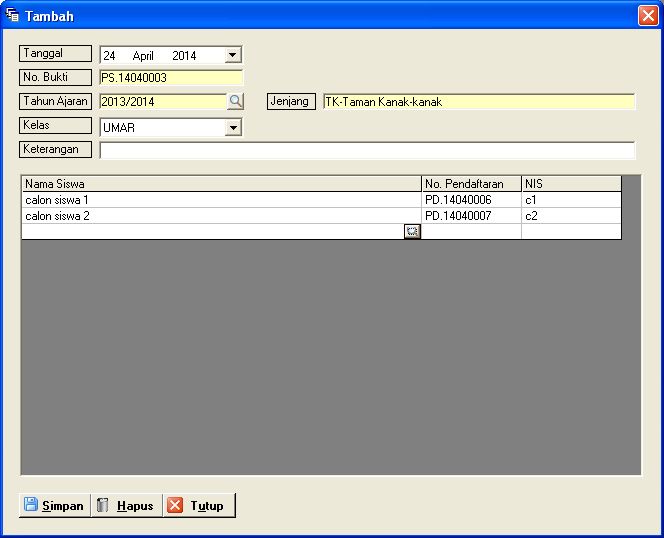
7. Selanjutnya entri data siswa dengan klik tombol bantu pada kolom Nama Siswa, maka akan muncul Daftar Calon Siswa, Pilih Siswa yang akan masuk pada kelas yang sebelumnya telah ditentukan
imporsiswa10
8. Apabila saat impor data Calon Siswa NIS telah ditentukan di excel, maka akan otomatis muncul pada kolom NIS. Namun apabila belum, maka dapat dientri manual. Klik tombol Simpan untuk menyimpan transaksi ini
imporsiswa11
9. Untuk melihat Daftar Siswa, dapat klik menu Laporan > Akademik > Daftar Siswa
imporsiswa12
imporsiswa13
10. Apabila saat impor data di excel belum lengkap, maka data siswa dapat dilengkapi dengan klik menu Akademik > Siswa, lalu pilih data siswa dan klik tombol Edit
imporsiswa14
imporsiswa15

Entri Data Siswa

Berikut langkah2 untuk entri data siswa :
1. Untuk entri data awal siswa, baik itu siswa lama caranya sama seperti entri data siswa baru, yaitu dari menu Penerimaan Siswa Baru. Jadi pertama-tama klik menu Akademik>Penerimaan Siswa Baru>Setting Pendaftaran, digunakan untuk menentukan pendaftaran tahun ajaran baru, beserta komponen biaya pendaftaran, juga materi ujian
siswa1
2. klik tombol Tambah, lalu entri data yang dipelukan, kemudian akhiri dengan menekan tombol Simpan
siswa2
3. Berikut klik menu Akademik>Penerimaan Siswa Baru>Kelompok Pendaftaran, digunakan untuk menentukan jumlah gelombang pendaftaran beserta periode tanggalnya
siswa3
4. klik tombol Tambah, kemudian isi data yang diperlukan, lalu klik tombol Simpan
siswa4
5. Selanjutnya klik menu Akademik>Penerimaan Siswa Baru>Calon Siswa, digunakan untuk mengentri data calon siswan dan data awal siswa yang sudah ada
siswa5
6. klik tombol tambah, kemudian entri data calon siswa, dan akhiri dengan menekan tombol Simpan
siswa6
7. Langkah selanjutnya klik menu Akademik>Penerimaan Siswa Baru>Penerimaan, gunakan untuk menentukan kelas untuk calon siswa/data awal siswa. Calon siswa yang sudah diset kelasnya, maka dianggap calon siswa tersebut telah diterima sebagai siswa
siswa7
siswa8
8. Setelah klik tombol Tambah, tentukan terlebih dahulu Tahun Ajaran dengan menklik tombol bantu pada kolom Tahun Ajaran
siswa9
9. Setelah menentukan Tahun Ajaran, maka kolom kelas akan otomatis terisi, sehingga kelas dapat ditenmtukan. Berikutnya entri data calon siswa dengan menklik tombol bantu pada kolom Nama, maka Daftar Calon Siswa akan muncul
siswa10
10. Setelah semua data calon siswa telah dientri untuk kelas tsb, maka klik tombol Simpan
siswa11
11. Selanjutnya data siswa telah terisi, yang dapat dilihat dengan menklik menu Akademik>Siswa
siswa12
siswa13
12. Data Siswa dapat dilihat juga pada Daftar Siswa, dengan menklik menu Laporan>Akademik>Daftar Siswa
siswa14
siswa15