


 01.52
01.52

Entri Data Siswa
Berikut langkah2 untuk entri data siswa :
1. Untuk entri data awal siswa, baik itu siswa lama caranya sama seperti entri data siswa baru, yaitu dari menu Penerimaan Siswa Baru. Jadi pertama-tama klik menu Akademik>Penerimaan Siswa Baru>Setting Pendaftaran, digunakan untuk menentukan pendaftaran tahun ajaran baru, beserta komponen biaya pendaftaran, juga materi ujian

2. klik tombol Tambah, lalu entri data yang dipelukan, kemudian akhiri dengan menekan tombol Simpan

3. Berikut klik menu Akademik>Penerimaan Siswa Baru>Kelompok Pendaftaran, digunakan untuk menentukan jumlah gelombang pendaftaran beserta periode tanggalnya

4. klik tombol Tambah, kemudian isi data yang diperlukan, lalu klik tombol Simpan

5. Selanjutnya klik menu Akademik>Penerimaan Siswa Baru>Calon Siswa, digunakan untuk mengentri data calon siswan dan data awal siswa yang sudah ada

6. klik tombol tambah, kemudian entri data calon siswa, dan akhiri dengan menekan tombol Simpan

7. Langkah selanjutnya klik menu Akademik>Penerimaan Siswa Baru>Penerimaan, gunakan untuk menentukan kelas untuk calon siswa/data awal siswa. Calon siswa yang sudah diset kelasnya, maka dianggap calon siswa tersebut telah diterima sebagai siswa


8. Setelah klik tombol Tambah, tentukan terlebih dahulu Tahun Ajaran dengan menklik tombol bantu pada kolom Tahun Ajaran

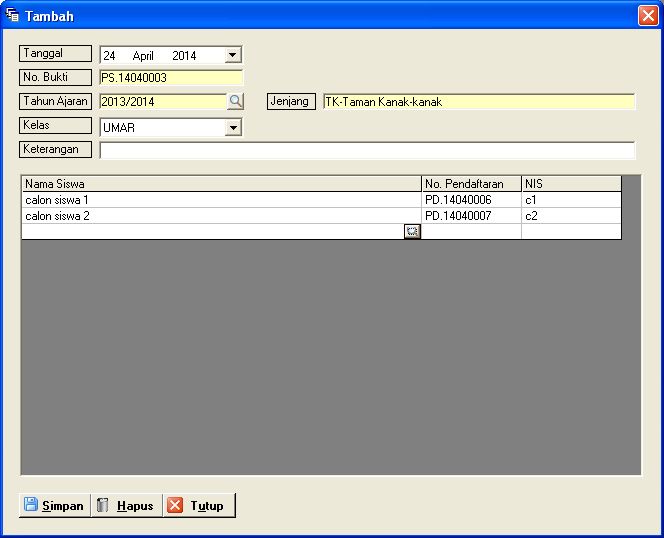
9. Setelah menentukan Tahun Ajaran, maka kolom kelas akan otomatis terisi, sehingga kelas dapat ditenmtukan. Berikutnya entri data calon siswa dengan menklik tombol bantu pada kolom Nama, maka Daftar Calon Siswa akan muncul

10. Setelah semua data calon siswa telah dientri untuk kelas tsb, maka klik tombol Simpan

11. Selanjutnya data siswa telah terisi, yang dapat dilihat dengan menklik menu Akademik>Siswa


12. Data Siswa dapat dilihat juga pada Daftar Siswa, dengan menklik menu Laporan>Akademik>Daftar Siswa


1. Untuk entri data awal siswa, baik itu siswa lama caranya sama seperti entri data siswa baru, yaitu dari menu Penerimaan Siswa Baru. Jadi pertama-tama klik menu Akademik>Penerimaan Siswa Baru>Setting Pendaftaran, digunakan untuk menentukan pendaftaran tahun ajaran baru, beserta komponen biaya pendaftaran, juga materi ujian

2. klik tombol Tambah, lalu entri data yang dipelukan, kemudian akhiri dengan menekan tombol Simpan

3. Berikut klik menu Akademik>Penerimaan Siswa Baru>Kelompok Pendaftaran, digunakan untuk menentukan jumlah gelombang pendaftaran beserta periode tanggalnya

4. klik tombol Tambah, kemudian isi data yang diperlukan, lalu klik tombol Simpan

5. Selanjutnya klik menu Akademik>Penerimaan Siswa Baru>Calon Siswa, digunakan untuk mengentri data calon siswan dan data awal siswa yang sudah ada

6. klik tombol tambah, kemudian entri data calon siswa, dan akhiri dengan menekan tombol Simpan

7. Langkah selanjutnya klik menu Akademik>Penerimaan Siswa Baru>Penerimaan, gunakan untuk menentukan kelas untuk calon siswa/data awal siswa. Calon siswa yang sudah diset kelasnya, maka dianggap calon siswa tersebut telah diterima sebagai siswa


8. Setelah klik tombol Tambah, tentukan terlebih dahulu Tahun Ajaran dengan menklik tombol bantu pada kolom Tahun Ajaran

9. Setelah menentukan Tahun Ajaran, maka kolom kelas akan otomatis terisi, sehingga kelas dapat ditenmtukan. Berikutnya entri data calon siswa dengan menklik tombol bantu pada kolom Nama, maka Daftar Calon Siswa akan muncul

10. Setelah semua data calon siswa telah dientri untuk kelas tsb, maka klik tombol Simpan
11. Selanjutnya data siswa telah terisi, yang dapat dilihat dengan menklik menu Akademik>Siswa


12. Data Siswa dapat dilihat juga pada Daftar Siswa, dengan menklik menu Laporan>Akademik>Daftar Siswa

